So trainieren Sie am Indoortrainer direkt im Browser
Sie können auf FATRACING strukturierte Intervalle durchführen, ohne eine separate Trainingsanwendung zu installieren. Gehen Sie beim ersten Durchlauf eine kurze vertraute Lektion durch: Anschließen, Ablesen, Lastmanagement und Speichern.
1. Bereiten Sie Ihren Indoor-Trainer und Browser vor
Wenn Sie noch ein Gerät auswählen, beginnen Sie mit Auswahl eines kompatiblen Indoor-Trainers. Wenn Sie zwischen den Diensten wählen - mit anwendungsvergleiche. Im Folgenden wird genau der erste Start in FATRACING beschrieben.
Öffnen Indoor-Trainer über HTTPS im aktuellen Chrome unter Windows, macOS oder Android. Auf der Seite sind auch Edge und Brave aufgeführt. Die Überprüfung der Unterstützung oben auf der Seite ist wichtiger als ein Browsername: Wenn dort „Chrome/Edge erforderlich“ steht, lösen Sie das Problem zunächst mit Web-Bluetooth.
Zur Bewältigung der Arbeitslast nutzt unser Dienst Bluetooth FTMS. Das Vorhandensein von Bluetooth in den Trainerspezifikationen bestätigt nicht die Kompatibilität: Überprüfen Sie die FTMS-Unterstützung im Handbuch Ihres Modells. Die ANT+-Verbindung über diese Seite funktioniert nicht.
Schalten Sie den Strom ein, überprüfen Sie die Fahrradhalterung und trennen Sie die Verbindung zu anderen Apps mit dem Indoor-Trainer. Bereiten Sie Belüftung und Wasser vor, damit Sie sich darüber keine Sorgen machen müssen, sobald Sie mit der Aufnahme beginnen.
2. Schließen Sie die Geräte an und überprüfen Sie die Daten
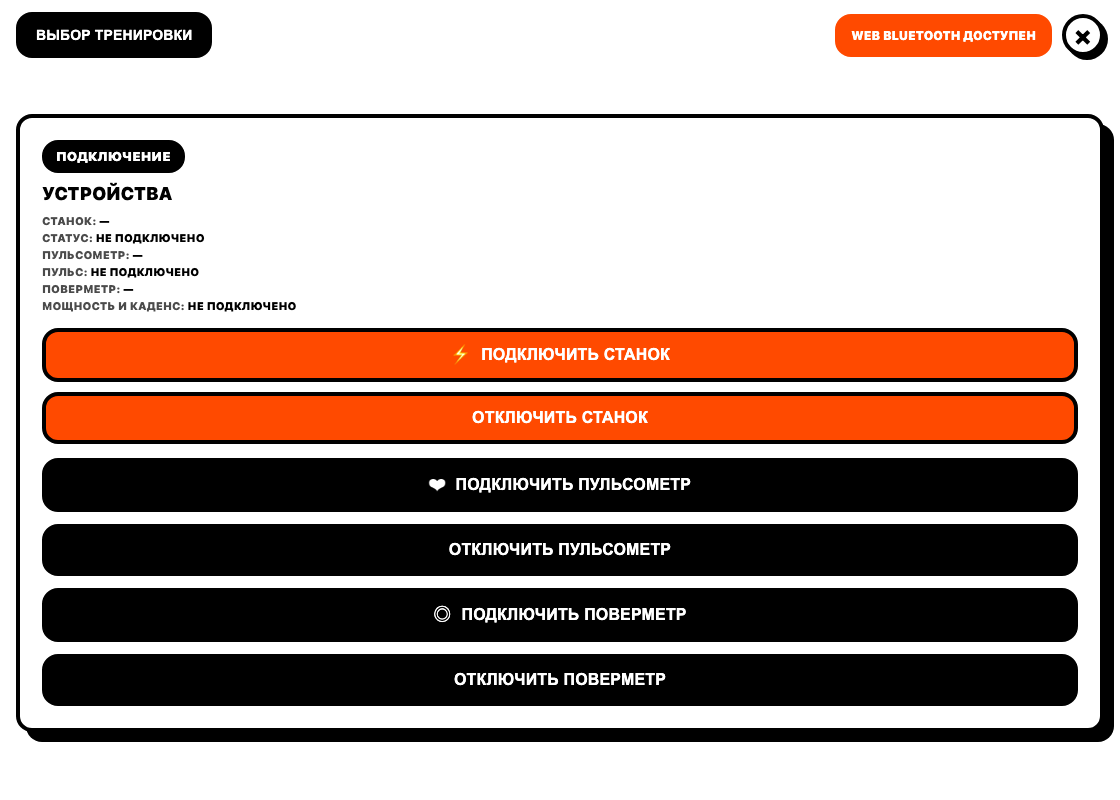
Klicken Sie auf „Trainer verbinden“ und wählen Sie das Gerät im Browserfenster aus. Schließen Sie dann ggf. Herzfrequenzmesser und Leistungsmesser separat an. Die Erlaubnis wird nach Ihrem Klick erteilt; Die Seite wählt Geräte nicht automatisch aus. Dies ist eine Voraussetzung. Web Bluetooth.
Treten Sie ruhig in die Pedale und prüfen Sie, ob Leistung und Trittfrequenz angezeigt werden. Wenn ein separates Messgerät angeschlossen ist, haben dessen Leistung und Trittfrequenz Vorrang vor denen des Trainers. Stellen Sie sicher, dass Sie sich die richtige Quelle ansehen. Nicht wahllos weiter aufbauen, wenn die Messwerte leer bleiben: offen verbindung analysieren.
3. Wählen Sie ein Training aus und legen Sie FTP fest
Wählen Sie die Vorlage im Bereich „Unsere Workouts“ aus oder laden Sie die Datei über „Import .ZWO“ hoch. Mit dem verbundenen Intervals.icu können Sie eine Aktivität aus dem Plan für sieben Tage auswählen; Der Aktivierungsvorgang ist in beschrieben eigenständige Anleitung.
Überprüfen Sie das FTP-Feld, bevor Sie beginnen. Beispielsweise entspricht das Ziel von 60 % bei FTP 250 W 150 W und bei FTP 200 W 120 W. Dies ist ein Beispiel für eine Neuberechnung, kein Angebot, FTP 250 für sich selbst zu installieren.
Achten Sie auf die Dauer und Abfolge der Intervalle. FIT nach dem Unterricht – Aufzeichnung der abgeschlossenen Arbeiten; ZWO – Aufgabe. Sie werden in verschiedenen Schritten eingesetzt.
4. Überprüfen Sie das ERG und starten Sie den Unterricht
Wenn der „ERG-Modus“ aktiviert ist, sendet der Dienst die Zielleistung an den Indoor-Trainer. Wenn Sie die Trittfrequenz ändern, passt der Trainer den Widerstand an. Versuchen Sie daher, gleichmäßig in die Pedale zu treten. Die Fähigkeiten und Reaktionsgeschwindigkeit hängen von der Ausrüstung ab.
Klicken Sie auf „Drehen“. Überprüfen Sie den Zeitablauf, die tatsächliche Wattleistung und den Zweck des Intervalls. Wenn Sie „Autostart“ vorab aktiviert haben, sollten Sie überlegen, mit dem Treten zu beginnen. Zum Anhalten und Beenden verwenden Sie die entsprechenden Schaltflächen auf der Seite. Das Schließen des Tabs ersetzt nicht den normalen Abschluss der Aufnahme.
5. Speichern Sie das Ergebnis und überprüfen Sie es
Nach „Stop“ öffnet sich ein Abschlussfenster mit „Download.FIT“. Speichern Sie die Datei auf Ihrem Gerät. Um sich bei Ihrem persönlichen Konto anzumelden, müssen Sie sich bei Ihrem Konto anmelden. Wenn die automatische Speicherung aktiviert ist, überprüfen Sie trotzdem den endgültigen Status und das Erscheinungsbild der Aktivität im Konto.
Für das automatische Laden in Intervals.icu ist eine konfigurierte Verbindung erforderlich. Die Nachricht über das Ende des Trainings ist nicht gleichbedeutend mit der Bestätigung des Sendens an einen externen Dienst: Überprüfen Sie die Aktivität dort separat. Im Fehlerfall bleibt die gespeicherte FIT eine Sicherungskopie.
Wenn der erste Start gemeistert ist, können Sie sammeln Sie Ihre Aufgabe oder wählen Sie vorbereitetes Training.