So erstellen Sie Ihr Intervalltraining
Der Konstruktor wandelt den Text in ein Intervalldiagramm um. Beginnen wir mit einem 28-minütigen Trainingsbeispiel: Es zeigt Syntax und Wiederholungen, anstatt Ihrer Vorbereitung eine Belastung zuzuweisen.
1. Fügen Sie ein Beispiel ein und erstellen Sie ein Diagramm
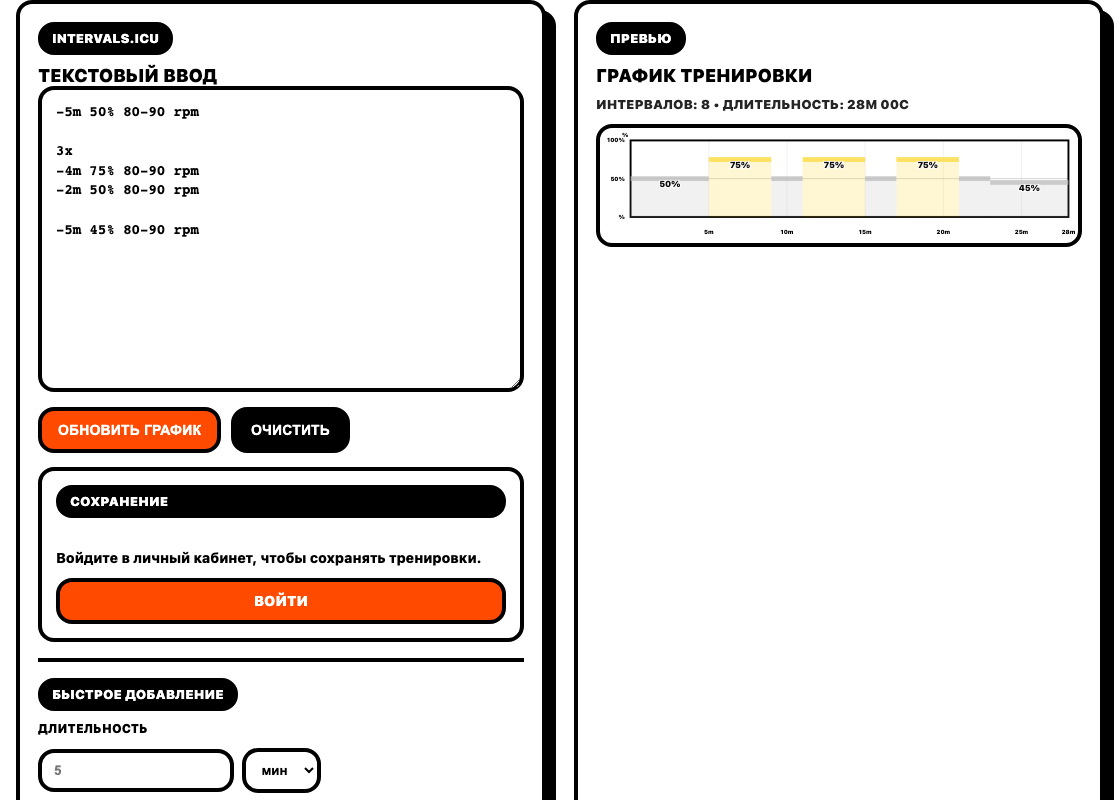
Öffnen Entwickler. fügen Sie den folgenden Text in die Texteingabe ein und klicken Sie auf Zeitplan aktualisieren.
-5m 50% 80-90 rpm

3x
-4m 75% 80-90 rpm
-2m 50% 80-90 rpm

-5m 45% 80-90 rpm
Im Beispiel gibt es am Anfang fünf Minuten, am Ende drei Wiederholungen von sechs Minuten und am Ende fünf Minuten: 5 + 3 × (4 + 2) + 5 = 28 minuten. Es sollten acht separate Segmente auf dem Diagramm erscheinen.
2. Zerlegen Sie eine Zeile
In Zeile -4m 75% 80-90 rpm Bedeutung 4m - vier Minuten—, 75% - FTP teilen, 80-90 rpm - cadence Range. Sie können die Dauer in Sekunden festlegen s, Minuten m und Stunden h.
Der Prozentsatz entspricht nicht Watt. Zum Beispiel 75 % mit FTP 240 Watt – 180 Watt. Überprüfen Sie nach Abschluss der Aufgabe den FTP im Schulungsdienst.
Leistungsbereich wie 50%-60% legt die Leistungsänderung vom Anfang bis zum Ende des Segments fest. Verwenden Sie für einen flachen Block einen Wert. Der Konstruktor unterstützt seinen eigenen Satz Syntax; Eine komplexe Aufgabe eines anderen Dienstes muss termingerecht überprüft werden.
3. Überprüfen Sie die Grenzen der Wiederholung
Zeile 3x Wiederholt die folgenden Zeilen bis zu einer Leerzeile, einem neuen Wiederholungsblock oder dem Ende des Textes. Die Leerzeile vor der Anhängevorrichtung ist in unserem Beispiel wichtig: Ohne sie fällt die Anhängevorrichtung in die Wiederholung.
Eine fehlerhafte Linie darf nicht in das Diagramm aufgenommen werden. Daher reicht eine Aktualisierungsnachricht nicht aus: Vergleichen Sie die Gesamtdauer, die Anzahl der Wiederholungen und die Reihenfolge der Blöcke mit der ursprünglichen Idee. Im Trainingsbeispiel soll es drei Arbeitsabschnitte à vier Minuten geben.
5. Speichern und wieder öffnen
Text und Vorschauen sind ohne Anmeldung verfügbar. Melden Sie sich zum Speichern an persönliches Büro; Kopieren Sie vor dem Übergang den Text, um nicht gespeicherte Arbeiten nicht zu verlieren. Geben Sie dann einen Namen ein und klicken Sie auf „Training speichern“.
Warten Sie auf die Bestätigung und überprüfen Sie das Training in der Schrankbibliothek. Bei der Wiedereröffnung sollten derselbe Text und die gleiche Dauer angezeigt werden. Das alleinige Speichern in FATRACING bedeutet nicht, dass die Aufgabe an Intervals.icu oder einen anderen Dienst gesendet wird.
Für die erste Lektion in unserem Service gehen Sie durch Anleitung zum Trainer..