FATRACING для компьютера · тестовая версия
Твой велоспорт.
На большом экране.
Выбирай следующий старт, изучай протоколы и открывай файлы поездок в отдельном приложении на Mac или Windows.
Скачать и запуститьНа телефоне? Есть версия для Android
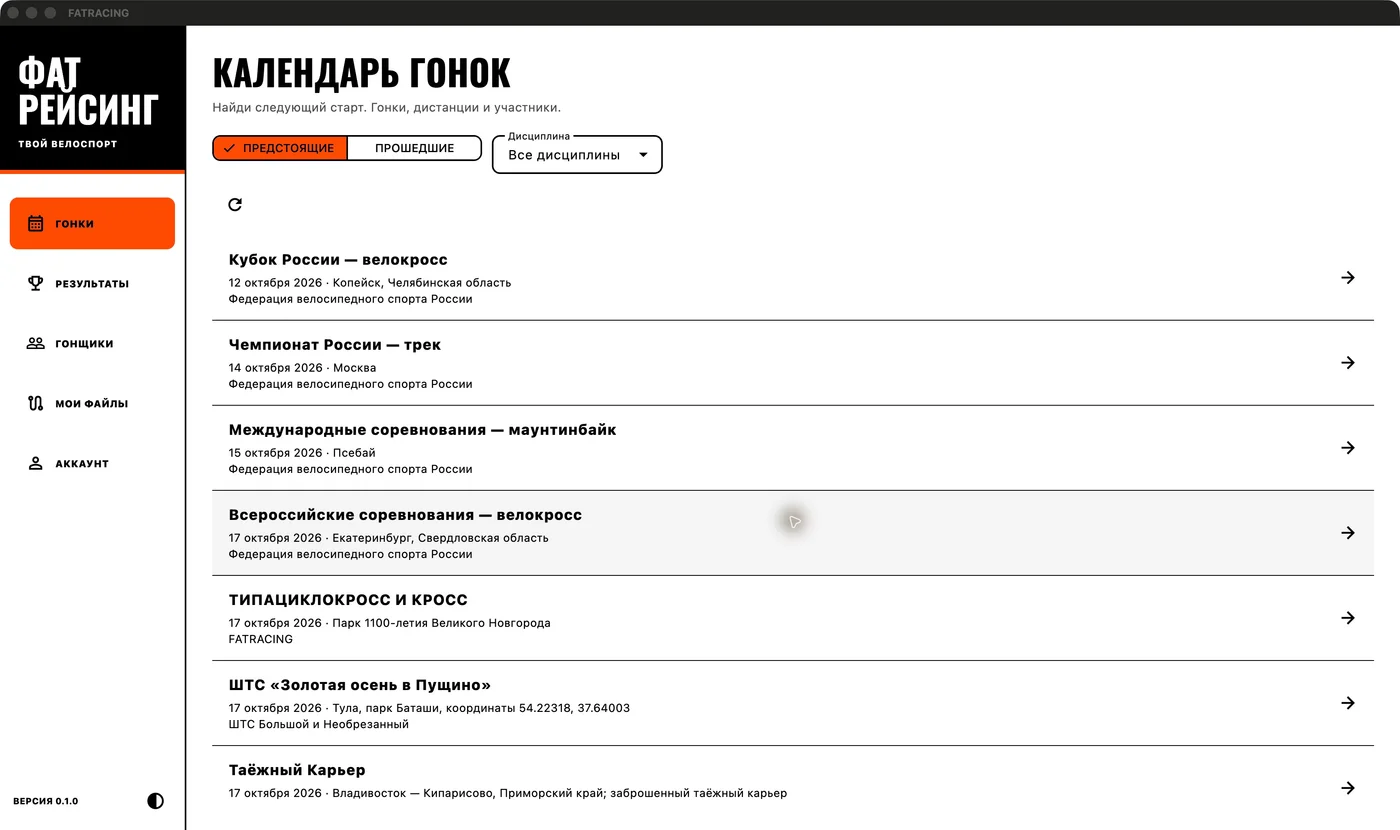
Что уже умеет
- Гонки и результаты
- Предстоящие и прошедшие старты, фильтр по дисциплине, карточки гонок, расписание, участники и протоколы по сезонам и дистанциям.
- Гонщики и аккаунт
- Поиск по имени и команде, профили с историей результатов. Вход по коду из почты и список своих заявок. Регистрация и оплата открываются в браузере.
- Твои FIT и GPX
- Выбери файл с компьютера: приложение покажет схему маршрута, дистанцию и доступные показатели поездки. Файл обрабатывается на компьютере и не отправляется на сервер.
Тестовая версия · 0.1.0
Выбери свой компьютер
macOS 12 и новее · Apple Silicon и Intel
Версия 0.1.0 · 19.4 МБ · ZIP
Версия готовится. Ссылка появится после проверки сборки.
Это ранняя тестовая версия: пока без автообновлений, офлайн-календаря и подключения велостанка. Схема GPX — без карты местности; доступность мощности и времени зависит от содержимого файла.
Как запустить на Mac
- Скачай и распакуй ZIP.
Открой загруженный архив в Finder. Внутри — приложение FATRACING.app.
- Перенеси в «Программы».
Перетащи FATRACING в папку «Программы» (Applications). Запускать приложение из архива не нужно.
- Открой FATRACING.
Календарь и результаты доступны без входа. Для своих заявок открой «Аккаунт», введи почту и код из письма.
Mac пишет, что разработчик не проверен
У тестовой версии пока нет подписи Developer ID и проверки Apple. Если ты скачал её по кнопке с этой страницы и хочешь запустить, после первой попытки открытия зайди в Системные настройки → Конфиденциальность и безопасность. Найди уведомление о FATRACING, нажми «Всё равно открыть» (Open Anyway) и подтверди открытие. Названия пунктов могут немного отличаться в разных версиях macOS.
Это разрешение для конкретного приложения. Если вместо этого Mac сообщает о вредоносном ПО или повреждённом файле, пришли нам текст сообщения. Инструкция Apple по открытию приложений.
Как запустить на Windows
Эти шаги пригодятся, когда выше появится архив Windows-версии.
- Скачай ZIP для Windows.
В Проводнике нажми правой кнопкой на архив и выбери «Извлечь всё».
- Сохрани всю папку.
Оставь вместе файл fatracing.exe, файлы DLL и папку data. Можно перенести всю папку в удобное место.
- Открой fatracing.exe.
Для удобства создай ярлык на рабочем столе. Приложение запускается из распакованной папки, установка Flutter не нужна.
Windows показывает предупреждение SmartScreen
У тестовой Windows-версии пока нет подписи издателя. Если предупреждение относится именно к скачанному здесь fatracing.exe, в обычном окне SmartScreen можно нажать «Подробнее» → «Выполнить в любом случае». В управляемой рабочей системе этот вариант может быть недоступен — тогда обратись к администратору компьютера.
Если защита обнаруживает вредоносное ПО, пришли нам текст сообщения. О предупреждениях SmartScreen.
Открой свою поездку
Зайди в «Мои файлы» → «Открыть FIT / GPX» и выбери файл до 32 МБ. GPX покажет маршрут и дистанцию. В FIT также появится мощность, если устройство её записало.
Для календаря, результатов и входа нужен интернет. Открытие локального файла работает без него.
Что добавить дальше?
Напиши, как пользуешься приложением и что мешает. Если что-то не работает, укажи версию системы, версию приложения и шаги, после которых появилась ошибка.
Написать в Telegram