Warum erkennt der Browser den Trainer oder Pulsmesser nicht?
Stellen Sie zunächst fest, wo die Verbindung unterbrochen wurde: Die Geräteauswahl öffnet sich nicht, die Liste ist leer, die Verbindung ist beendet oder es gibt keine Anzeige. Jeder Fall erfordert seinen eigenen nächsten Schritt.
Das Fenster zur Geräteauswahl wird nicht geöffnet
Öffnen Die Indoor-Trainer-Seite. in einem separaten unterstützten Browser, nicht innerhalb des Messengers. Sehen Sie sich die Browser-Bestätigungsmeldung an. Klicken Sie direkt auf der Seite auf die Schaltfläche „Verbinden“: Die Suche erfordert eine Benutzeraktion und eine sichere HTTPS-Verbindung.
Nutzen Sie für den ersten Start das aktuelle Chrome unter Windows, macOS oder Android. Gehen Sie nicht von der gleichen Unterstützung auf allen Geräten mit demselben Browsernamen aus. Überprüfen Sie in den Betriebssystemeinstellungen die Bluetooth-Berechtigung für den Browser und aktivieren Sie den Adapter selbst. Die Arbeitsbedingungen sind in beschrieben Chrome-Dokumentation.
Das Fenster wurde geöffnet, aber die Liste ist leer
Überprüfen Sie die Stromversorgung und wecken Sie den Sensor gemäß seinen Anweisungen: Bei verschiedenen Geräten ist dies das Treten, das Tragen eines Brustgurts oder ein separater Knopf. Stellen Sie das Gerät näher an den Computer und wiederholen Sie die Suche.
Unsere Trainerauswahl sucht nach Bluetooth FTMS, Herzfrequenzmesser – Herzfrequenz, Leistungsmesser – Cycling Power oder Geschwindigkeits-/Trittfrequenzsensor CSC. Ein Gerät mit nur ANT+ wird in dieser Liste nicht angezeigt. Dass das System dies in den allgemeinen Bluetooth-Einstellungen sieht, bestätigt noch kein passendes Sportprofil.
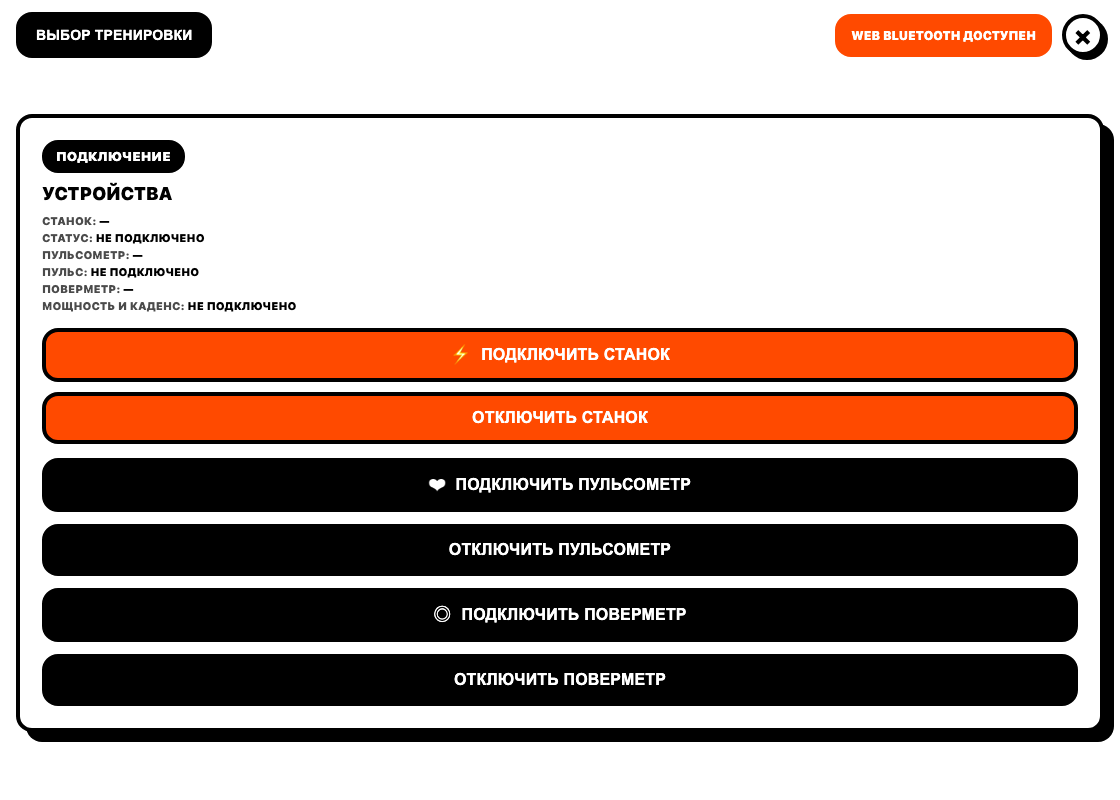
Das Gerät ist vorhanden, verbindet sich aber nicht
Schließen Sie die Herstelleranwendung, Zwift und andere Anwendungen oder Registerkarten, die möglicherweise mit demselben Gerät verbunden sind. Bei einigen Modellen ist die Anzahl gleichzeitiger Bluetooth-Verbindungen begrenzt. Trennen Sie das Gerät auf der FATRACING-Seite und wählen Sie es erneut aus.
Sollte dies nicht helfen, schließen Sie die aktuelle Aufnahme ab und starten Sie das Gerät erst dann gemäß den Herstellerangaben neu. Ändern Sie jeweils eine Bedingung, um deutlich zu machen, was geholfen hat. Aktualisieren Sie die Firmware nicht und setzen Sie nicht alle Einstellungen während des Trainings zurück, nur um eine Registerkarte zu überprüfen.
Es ist verbunden, aber es gibt keine Daten oder sie sind nicht die gleichen
Treten Sie in die Pedale und überprüfen Sie einige Sekunden lang die Messwerte. Leistung, Trittfrequenz und Herzfrequenz sind separate Daten; Das Fehlen einer Trittfrequenz bedeutet nicht unbedingt, dass keine Verbindung zum Indoor-Trainer besteht.
Ein separater Leistungsmesser hat hinsichtlich Leistung und Trittfrequenz Vorrang. Prüfen Sie, ob der benachbarte Sensor ausgewählt ist. Ein angeschlossener Trittfrequenzsensor wird nicht zum Leistungsmesser: Er überträgt nur die ihm zur Verfügung stehenden Felder.
Wenn die Wattzahl sichtbar ist, sich der Widerstand jedoch nicht ändert, überprüfen Sie das ERG, das Ziel des aktuellen Intervalls und die Unterstützung für die FTMS-Steuerung. Datenerfassung und Lastmanagement – verschiedene Konnektivitätsoptionen.
Die Watt sind da, aber das ERG funktioniert nicht oder die Pedale sind zu schwer
Überprüfen Sie zwei Dinge getrennt: ob die richtige Stromquelle ausgewählt ist und ob der Trainer zur Laststeuerung angeschlossen ist. Bei FATRACING erfolgt die Steuerung über FTMS; Ein Watt-Sensor ersetzt keinen gesteuerten Trainer. Überprüfen Sie dann den ERG-Schalter und das Ziel des aktuellen Intervalls.
Wenn die Trittfrequenz sinkt, kann ERG den Widerstand erhöhen und so versuchen, das Ziel aufrechtzuerhalten. Beispielsweise überschätzt ein zu hoher FTP-Wert die Leistung aller eingestellten Intervalle in Prozent. Überprüfen Sie den Anfangswert, bevor Sie die Sitzung starten.
Wahoo beschreibt den Betrieb von ERG und die Blockierung beim Cadence-Sturz. Um in FATRACING eine Sitzung abzuschließen, verwenden Sie „Stopp“ und lassen Sie ERG aktiviert, bis Sie drücken: Der Dienst sendet dem Trainer eine Zielleistung von Null. Überprüfen Sie die tatsächliche Lastreduzierung. Pause stoppt die Zeitzählung und setzt das Ziel des Trainers selbst nicht zurück. Bleibt die Belastung bestehen, befolgen Sie das Gerätehandbuch.
Fahren Sie mit einem erschwinglichen Ziel und sanftem Treten fort. Reaktionszeit und Reihenfolge der Entriegelung sind modellabhängig; Versuchen Sie nicht, dies durch plötzliche Gangwechsel zu beheben. Führen Sie eine kurze Überprüfung der Verbindung durch und speichern Sie das Ergebnis ab erste Unterrichtsanleitung. Der Abschnitt wurde anhand der Dokumentation und des Codes des Dienstes überprüft. Es wurde kein spezieller Trainer getestet.
Die Verbindung verschwindet während des Unterrichts
Notieren Sie den Moment der Pause und was mit dem Computer passiert ist: Schlafen, Schließen des Deckels, Wechseln der Anwendung, Entfernen vom Sensor. Überprüfen Sie den Ladezustand und wiederholen Sie den kurzen Test mit dem Gerät neben Ihnen, ohne den Computer in den Ruhezustand zu versetzen.
Überprüfen Sie nach der Wiederherstellung, ob die Uhrzeit und die Messwerte weiterhin aktualisiert werden. Betrachten Sie nicht die Wiederherstellung eines Aufnahmedurchgangs, nur weil das Gerät erneut verbunden wurde. Versuchen Sie vor dem Schließen der Seite, die Lektion regelmäßig zu absolvieren und FIT herunterzuladen.
Was kann ich senden, wenn das Problem nicht gelöst werden kann
Durch FATRACING-Kontakte Geben Sie das Gerätemodell, das Betriebssystem, den Namen und die Version des Browsers, den Fehlertext und den Schritt an, bei dem der Fehler aufgetreten ist. Ein Screenshot des Anschlussfeldes ohne private Schlüssel und Passwörter ist hilfreich.
Geben Sie separat an, ob das Gerät in der Liste erscheint und ob es in der Anwendung des Herstellers funktioniert. Dadurch können Sie zwischen dem Problem des Browsers, des Bluetooth-Profils und der Hardware selbst unterscheiden.