Comment s'entraîner sur un home trainer directement dans le navigateur
Vous pouvez effectuer des intervalles structurés sur FATRACING sans installer d'application d'entraînement distincte. Pour le premier run, allez jusqu'au bout dans une courte leçon familière : connexion, relevés, gestion de la charge et sauvegarde.
1. Préparez votre home trainer et votre navigateur
Si vous choisissez encore l'équipement, commencez par choisir un home trainer compatible. Si vous choisissez entre les services-Co comparaisons d'applications. Ce qui suit décrit exactement le premier lancement de FATRACING.
Ouvrez Entraîneur d'intérieur via HTTPS dans Chrome actuel sous Windows, macOS ou Android. La page répertorie également Edge et Brave. Vérifier la prise en charge en haut de la page est plus important qu'un nom de navigateur : s'il indique "Besoin de Chrome/Edge", résolvez d'abord le problème avec Web Bluetooth.
Pour gérer la charge de travail, notre service utilise Bluetooth FTMS. La présence du Bluetooth dans les spécifications du home trainer ne confirme pas la compatibilité : vérifiez la prise en charge FTMS dans le manuel de votre modèle. La connexion ANT+ via cette page ne fonctionne pas.
Allumez l'alimentation, vérifiez le support de vélo et déconnectez-vous des autres applications utilisant l'entraîneur d'intérieur. Préparez la ventilation et l'eau pour ne pas avoir à vous en soucier une fois que vous avez commencé l'enregistrement.
2. Connectez les périphériques et vérifiez les données
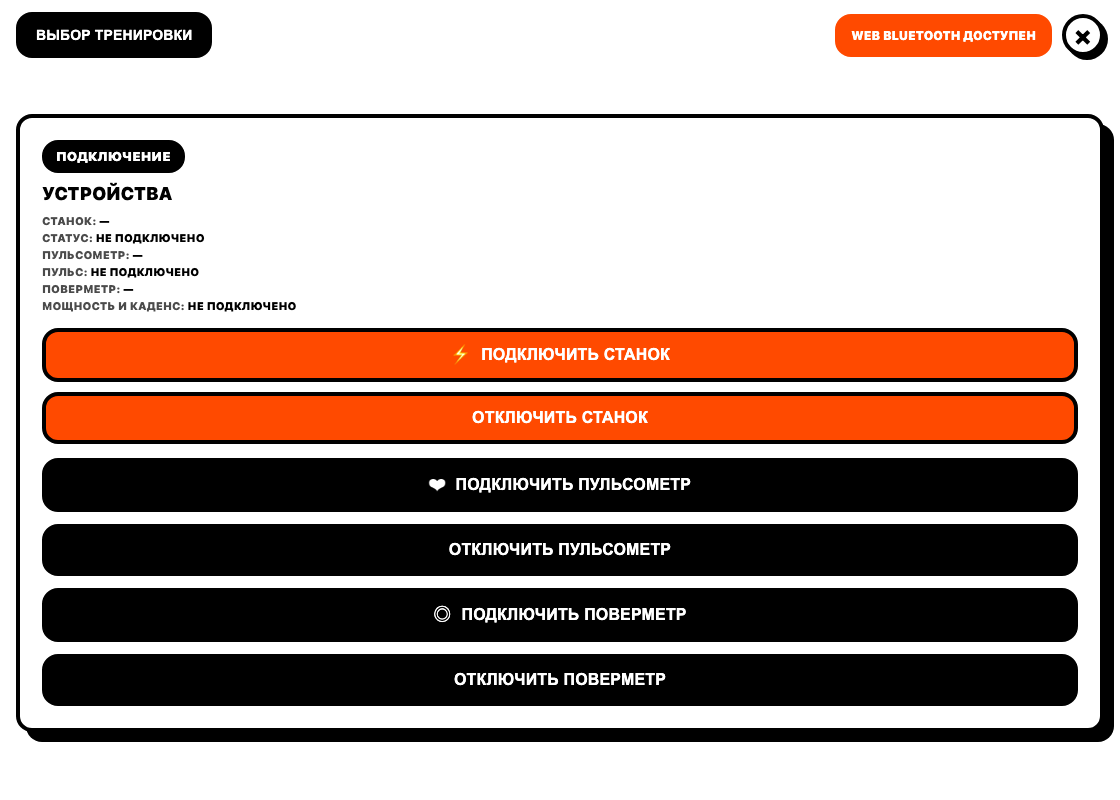
Cliquez sur « Connect Trainer » et sélectionnez l'appareil dans la fenêtre du navigateur. Ensuite, si nécessaire, connectez séparément le moniteur de fréquence cardiaque et le capteur de puissance. L'autorisation est accordée après votre clic ; la page ne sélectionne pas automatiquement les appareils. C'est une exigence. Web Bluetooth.
Commencez à pédaler calmement et vérifiez si la puissance et la cadence apparaissent. Si un compteur séparé est connecté, sa puissance et sa cadence ont priorité sur celles de l'entraîneur. Assurez-vous de consulter la bonne source. Ne continuez pas le paramétrage au hasard si les relevés restent vides : ouvrez démonter la connexion.
3. Sélectionnez une séance d'entraînement et définissez FTP
Sélectionnez le modèle dans la section « Nos entraînements » ou téléchargez le fichier via « Importer .ZWO ». Le Intervals.icu connecté vous permet de sélectionner une activité du plan pendant sept jours ; la procédure d'activation est décrite dans Hyde.
Vérifiez le champ FTP avant de commencer. Par exemple, l'objectif de 60 % avec FTP 250 W correspond à 150 W, et avec FTP 200 W correspond à 120 W. Ceci est un exemple de recalcul, pas une offre d'installation de FTP 250 pour vous-même.
Regardez la durée et la séquence des intervalles. FIT après les cours — enregistrement du travail terminé ; ZWO — tâche. Ils sont utilisés à différentes étapes.
4. Vérifiez l'ERG et lancez la leçon
Lorsque le « mode ERG » est activé, le service envoie la puissance cible au home trainer. Lorsque vous changez de cadence, l'entraîneur ajuste la résistance, alors essayez de pédaler régulièrement. Les capacités et la vitesse de réaction dépendent de l'équipement.
Cliquez sur "Tordre". Vérifiez le passage du temps, les watts réels et le but de l'intervalle. Si vous avez activé « Autostart » au préalable, pensez à démarrer dès le début du pédalage. Pour faire une pause et terminer, utilisez les boutons correspondants sur la page ; la fermeture de l'onglet ne remplace pas la fin normale de l'enregistrement.
5. Enregistrez le résultat et vérifiez-le
Après « Stop », une fenêtre de complétion s'ouvrira avec « Download.FIT ». Enregistrez le fichier sur votre appareil. Pour vous connecter à votre compte personnel, vous devez vous connecter à votre compte. Si la sauvegarde automatique est activée, vérifiez quand même l'état final et l'apparence de l'activité dans le compte.
Le chargement automatique sur Intervals.icu nécessite une connexion configurée. Le message de fin d'entraînement n'équivaut pas à la confirmation d'envoi à un service externe : vérifiez-y l'activité séparément. En cas d'échec, le FIT enregistré reste une copie de sauvegarde.
Lorsque la première exécution est maîtrisée, vous pouvez rassemblez votre mission ou choisir entraînement prêt.