23–24 января 2027 · Великий Новгород
ЗИМНИЕ ВЫХОДНЫЕ ВЕЛОКРОССА · 3ВВ
Два дня ТИПАЦИКЛОКРОССА: циклокросс, гревел, фикс, МТБ и беговой кросс. Один день или оба.
23–24 января 2027 · Великий Новгород
Два дня ТИПАЦИКЛОКРОССА: циклокросс, гревел, фикс, МТБ и беговой кросс. Один день или оба.
19 июня 2027 · Батецкий
ЦАРЬ ГРЕЙДЕР 202725 октября — 7 ноября 2026 · XCnews
ИНОКРОСС10–11 апреля 2027 · Великий Новгород
ВЕСЕННИЕ ВЫХОДНЫЕ ВЕЛОКРОССАС 22 ноября 2026 · Петербург и Ленобласть
ЗИМНИЙ КУБОК XCNEWS499 ₽ / месяц · Для гонщиков
FATRACING PREMIUMОт 2 999 ₽ / месяц · Для бизнеса
FATRACING PROНа FATRACING можно выполнять структурированные интервалы без установки отдельного тренировочного приложения. Для первого запуска пройдите весь путь на коротком знакомом занятии: подключение, показания, управление нагрузкой и сохранение.
Если ещё выбираете оборудование, начните с выбора совместимого велостанка. Если выбираете между сервисами — со сравнения приложений. Ниже описан именно первый запуск в FATRACING.
Откройте «Станок» по HTTPS в актуальном Chrome на Windows, macOS или Android. На странице также указаны Edge и Brave. Проверка поддержки вверху страницы важнее одного названия браузера: если написано «Нужен Chrome/Edge», сначала решите вопрос с Web Bluetooth.
Для управления нагрузкой наш сервис использует Bluetooth FTMS. Наличие Bluetooth в характеристиках станка само по себе не подтверждает совместимость: проверьте поддержку FTMS в инструкции своей модели. Подключение только по ANT+ через эту страницу не работает.
Включите питание, проверьте крепление велосипеда и освободите соединение со станком в других приложениях. Подготовьте вентиляцию и воду, чтобы не отвлекаться на них после начала записи.
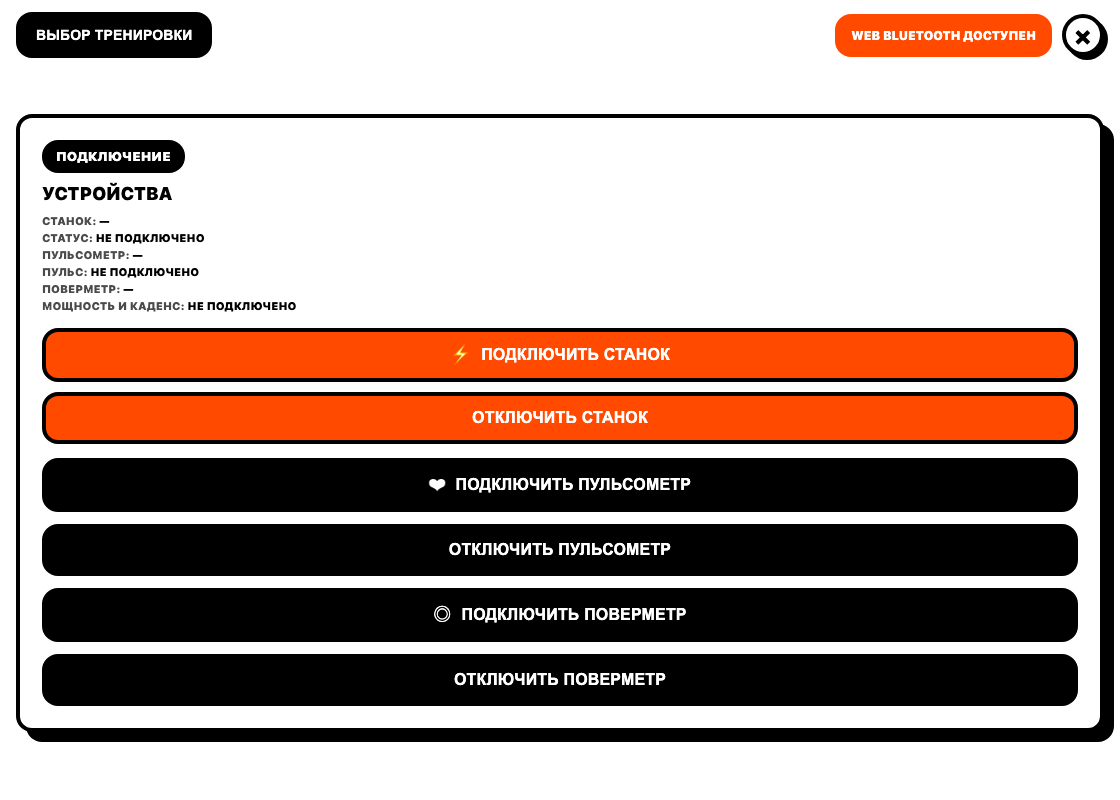
Нажмите «Подключить станок» и выберите устройство в окне браузера. Затем при необходимости отдельно подключите пульсометр и поверметр. Разрешение выдаётся после вашего нажатия; страница не выбирает устройства сама. Это требование Web Bluetooth.
Начните спокойно крутить и проверьте, появляются ли мощность и каденс. Если подключён отдельный измеритель, его мощность и каденс имеют приоритет перед станочными. Убедитесь, что смотрите на нужный источник. Не продолжайте настройку наугад, если показания остаются пустыми: откройте разбор подключения.
Выберите шаблон в блоке «Наши тренировки» или загрузите файл через «Импорт .ZWO». Подключённый Intervals.icu позволяет выбрать занятие из плана на семь дней; порядок подключения описан в отдельном гайде.
Проверьте поле FTP до старта. Например, цель 60 % при FTP 250 Вт соответствует 150 Вт, а при FTP 200 Вт — 120 Вт. Это пример пересчёта, а не предложение установить себе FTP 250.
Посмотрите длительность и последовательность интервалов. FIT после занятия — запись выполненной работы; ZWO — задание. Они используются на разных шагах.
Включённый «ERG режим» означает, что сервис отправляет станку целевую мощность. При изменении каденса станок меняет сопротивление, поэтому старайтесь держать ровное педалирование. Возможности и скорость реакции зависят от оборудования.
Нажмите «Крутить». Проверьте ход времени, фактические ватты и цель интервала. Если заранее включили «Автостарт», учитывайте запуск при начале педалирования. Для паузы и завершения используйте соответствующие кнопки на странице; закрытие вкладки не заменяет нормальное завершение записи.
После «Стоп» откроется окно завершения с «Скачать .FIT». Сохраните файл на устройство. Для записи в личный кабинет нужно войти в аккаунт; при включённом автосохранении всё равно проверьте итоговый статус и появление занятия в кабинете.
Автозагрузка в Intervals.icu требует настроенного подключения. Сообщение о завершении тренировки не равно подтверждению отправки во внешний сервис: проверьте активность там отдельно. При сбое сохранённый FIT остаётся резервной копией.
Когда первый запуск освоен, можно собрать своё задание или выбрать готовую тренировку.
Ближайшие старты и полезные разделы FATRACING.
* Instagram принадлежит компании Meta Platforms Inc., деятельность которой признана экстремистской и запрещена на территории Российской Федерации.