Comment connecter Ride with GPS à FATRACING
Connectez Ride avec GPS pour ouvrir vos trajets enregistrés et télécharger des fichiers FIT dans votre profil marchand FATRACING. Pour vous connecter, vous avez besoin de votre compte Ride with GPS habituel. Vous n'avez pas besoin de saisir de clés API.
1. Vérifiez les voyages enregistrés
Connectez-vous Ride with GPS et assurez-vous que les voyages nécessaires sont enregistrés dans votre compte. Vos enregistrements de voyage apparaîtront dans FATRACING. L'itinéraire prévu et le voyage de quelqu'un d'autre, que vous venez d'ouvrir en cliquant sur le lien, ne sont pas inclus dans cette liste.
2. Connectez votre compte
- Connectez-vous à FATRACING et ouvrez espace personnel → Paramètres.
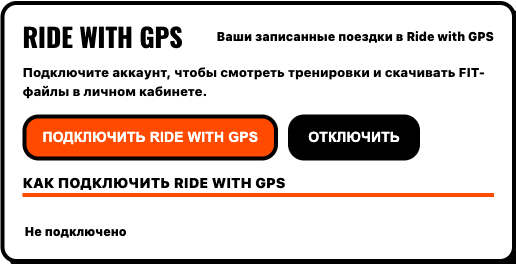
- Dans le bloc Ride with GPS appuyer sur "Connecter Ride with GPS».
- Connectez-vous à votre compte sur la page Ride with GPS.
- Vérifiez le nom de l'application FATRACING et confirmez l'autorisation d'accès.
- Après le retour au cabinet, vérifiez l'état «Branché» à côté de votre nom.
La page de consentement de Ride with GPS peut indiquer «Read and modify user content» — autorisation standard du service pour lire et modifier le contenu du compte. A ce propos, FATRACING lit vos trajets et télécharge des fichiers. Le format des autorisations est décrit dans documentation Ride with GPS.
3. Trouvez un voyage et téléchargez FIT
- Appuyer sur "À l'entraînement» ou ouvrez onglet Entraînement.
- Trouvez le bloc "Entraînement Ride with GPS». Bouton «Actualiser» demande à nouveau la liste.
- Vérifiez le nom, la date, la distance et la durée du voyage.
- Pour les anciens enregistrements, utilisez les boutons «Plus loin» et «En arrière» sous la liste. Ils apparaissent quand il y a plusieurs pages.
- Appuyer sur "Télécharger FIT» au bon voyage.
Le FIT obtiendra les données contenues dans l'enregistrement Ride with GPS. Si la fréquence cardiaque, la puissance ou la cadence n'ont pas été enregistrées, le téléchargement ne les ajoutera pas. La connexion ne transfère pas les plans d'entraînement vers un ordinateur de vélo.
Si les voyages ne sont pas apparus
- Après la connexion à nouveau «Non connecté»
- Relancez la connexion à partir des paramètres FATRACING et complétez l'autorisation d'accès dans le même navigateur. Ne laissez pas la page de consentement ouverte pendant une longue période.
- La connexion est là, et le voyage nécessaire n'est pas
- Vérifiez votre compte sur le site Ride with GPS : l'entrée doit vous appartenir et être un voyage, pas un itinéraire. Cliquez sur "Actualiser" et vérifiez les pages suivantes de la liste.
- Le service demande à se reconnecter
- Ouvrez les paramètres et cliquez sur Reconnecter Ride with GPS, puis confirmez l'accès à nouveau.
- FIT ne télécharge PAS
- Vérifiez si le trajet lui-même s'ouvre dans Ride with GPS, mettez à jour la liste et téléchargez-la à nouveau. Si l'erreur persiste, enregistrez la date du voyage et le texte d'erreur pour contacter l'assistance.
- Il n'y a pas de bloc Ride with GPS dans les paramètres
- Tout d'abord, connectez-vous à FATRACING. S'il n'y a pas de bloc dans l'onglet «Paramètres», la connexion est temporairement indisponible.
Comment désactiver Ride with GPS
Ouvrez réglages et appuyez sur «Désactiver» dans le bloc Rouler avec GPS. Attendez l'état "Non connecté" et vérifiez-le après avoir mis à jour la page. Les manèges eux-mêmes resteront dans Ride with GPS.
Si une erreur s'affiche, la déconnexion n'est pas terminée — répétez plus tard. Instructions pour d'autres sources: Polar Flow et Intervals.icu.