Wie man in WATAKATA reitet - Virtuelle FATRACING-Rennen
WATAKATA ist unser Fahrradsimulator, der direkt in Ihrem Browser unter watakata.fatracing.ru geöffnet wird: Sie müssen nichts installieren oder kaufen. Sie treten auf Ihrem Indoor-Trainer in die Pedale und fahren in der 3D-Welt durch echte Rennstrecken der Region Nowgorod und unserer Rennstrecken. Befolgen Sie bei Ihrer ersten Fahrt die folgenden Schritte – von der Verbindung Ihres Trainers bis zur Anmeldung in Ihrem persönlichen Konto.
1. Was ist WATAKATA
WATAKATA öffnet sich an watakata.fatracing.ru — Dies ist eine normale Seite, kein Programm: Sie müssen nichts installieren, Sie haben bereits ein Konto, wenn Sie zu FATRACING gehen.
Die Straßen sind echt. Das Spiel hat 18 Ringe aus Nowgorod auf den Karten der Autoren von Routen mit 53cycling.ru im Maßstab 1:1 – von Yuriev (14,2 km) bis zum Luga Ring 300 (287 km), plus zwei unserer Rennstrecken: der Tsar Grader Circle und die Tour de Selishchi. Die Höhenangaben stammen aus Geländedaten, Seen und Flüsse stammen aus OpenStreetMap, sodass die Anstiege und Aussichten mit dem übereinstimmen, was Sie live auf diesen Straßen sehen.
Die Geschwindigkeit wird anhand der Leistung, der Steigung, Ihres Gewichts und Ihres Widerstands berechnet: Bergauf ist es schwieriger, bergab können Sie im Leerlauf fahren. Die Fahrt wird aufgezeichnet und erscheint in Ihrem FATRACING-Konto, genau wie ein normales Training.
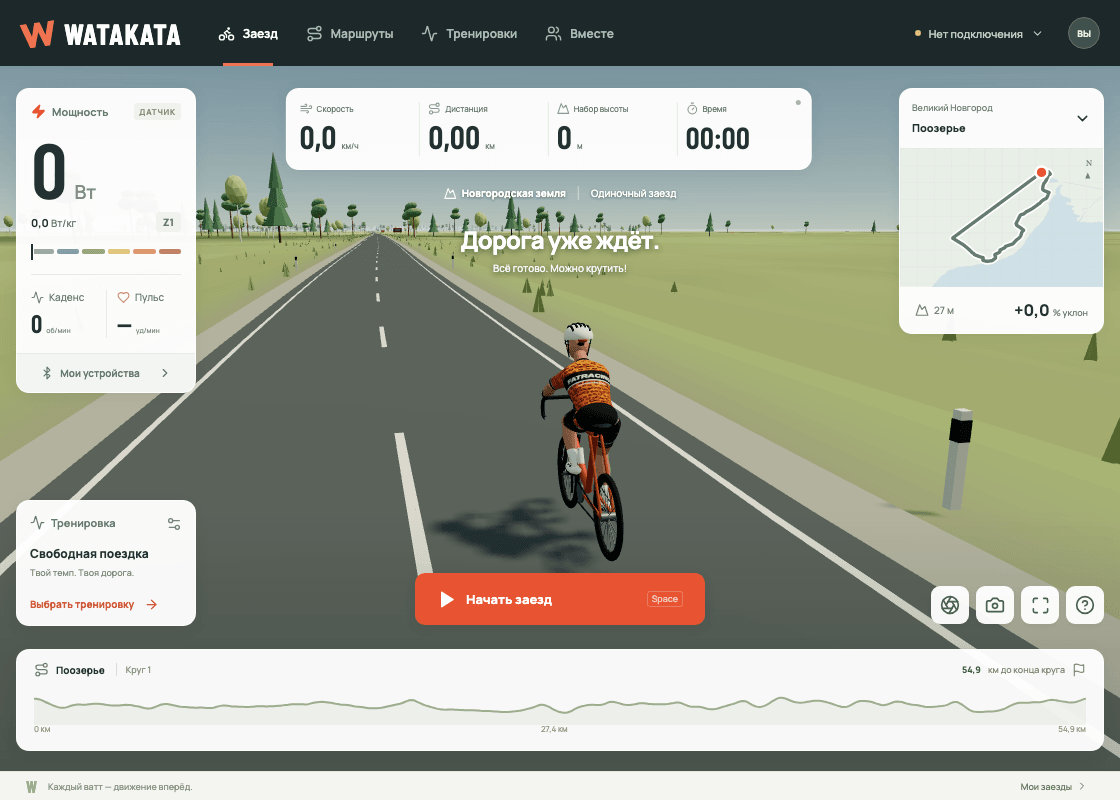
2. Was Sie vor dem Start brauchen
Sie benötigen einen Computer oder ein Android-Telefon mit aktuellem Chrome, Edge oder Brave: Der Zugriff auf Sensoren erfolgt über Web-Bluetooth und nicht über Safari oder einen Browser auf iPhone und iPad. Das Spiel wird von Apple aus geöffnet, aber der Trainer stellt keine Verbindung her.
Sie benötigen eine Stromquelle: einen Smart-Trainer mit Bluetooth FTMS oder einen Cycling Power-/Geschwindigkeits-Trittfrequenz-Sensor. Ohne sie geht die Fahrt nicht – WATAKATA hat keinen Modus ohne Ausrüstung, die Geschwindigkeit wird von Ihren Watt abgezogen. Der Herzfrequenzmesser kann separat und optional über Bluetooth angeschlossen werden.
Befreien Sie den Trainer von anderen Anwendungen: Ein Gerät sendet gleichzeitig Daten an nur ein Programm. Wenn der Trainer mit einem Telefon oder mit verbunden bleibt Die Seite „Indoortrainer“. es wird nicht auf unserer Website in WATAKATA angezeigt.
3. Melden Sie sich mit Ihrem FATRACING-Konto an
Klicken Sie oben rechts auf den runden Button mit Ihren Initialen – es öffnen sich die „Einstellungen für Radfahrer“ – und wählen Sie „Anmelden über FATRACING“. Die Anmeldung erfolgt auf der Hauptseite, danach kehren Sie zum Spiel zurück: Die Seite und das Spiel haben eine gemeinsame Sitzung.
Was Zugang gibt: Name und Avatar bei gemeinsamen Rennen, Gewicht und FTP werden aus Ihrem Profil abgerufen – aus Messungen im Bot, aus der Fahrerkarte oder aus dem verbundenen Intervals.icu. Jeder Wert kann mit Ihren Händen direkt in den Einstellungen korrigiert werden, das Spiel hat keinen Einfluss auf Ihre Bearbeitung.
Die Hauptsache ist, dass der Schalter „Fahrten im FATRACING-Konto speichern“ aktiviert ist: Ohne diesen Schalter wird die Fahrt nur im Browser gespeichert. Wenn der Indoor-Trainer bereits verbunden ist, öffnet sich die Anmeldung in einem neuen Tab – dies geschieht mit Absicht, da beim Verlassen der Seite die Bluetooth-Verbindung unterbrochen wird.
4. Schließen Sie Ihren Indoor-Trainer und Ihre Sensoren an
Öffnen Sie „Meine Geräte“ in der linken Spalte und verbinden Sie nacheinander: den Indoor-Trainer, den Herzfrequenzmesser und den Leistungsmesser. Der Browser zeigt sein Geräteauswahlfenster an – die Erlaubnis wird erst nach Ihrem Klick erteilt, die Seite sucht nicht selbst nach Sensoren.
Wenn ein separater Leistungsmesser angeschlossen ist, sind dessen Leistung und Trittfrequenz wichtiger als die des Trainers. Daten, die älter als fünf Sekunden sind, werden vom Spiel verworfen, so dass eine „steckengebliebene“ Zahl nicht auf dem Bildschirm erscheint: Wenn die Verbindung unterbrochen wird, wird der Wert zurückgesetzt.
Bei einem FTMS-Trainer ist der ERG-Modus verfügbar: Das Spiel hält die Zielintervallleistung für Sie aufrecht, sodass Sie mit einer gleichmäßigen Trittfrequenz treten können. Wenn Ihr Modell die Steuerung nicht unterstützt, werden die Messwerte trotzdem angezeigt – Sie passen die Last einfach über die Gangschaltung an.
Es ist nichts gefunden oder die Verbindung ist unterbrochen — die Analyse häufiger Ursachen wurde in eigenständige Anleitung.
5. Wählen Sie eine Route aus
Die Schaltfläche „Routen“ öffnet das Fenster „Wohin?“ Fenster. Die Routen sind in Gruppen unterteilt: Radtouren, Straßen-, Feld- und Schottertouren, MTB, Brevets und Rennen. Auf der Karte können Sie die Distanz, den Höhenunterschied, die Oberfläche und die ungefähre Rundenzeit sehen, sodass Sie eine Auswahl basierend auf Ihrem Trainingsziel und nicht zufällig treffen können.
Auch der eigene Track eignet sich: Eine GPX-Datei von Strava, Garmin, Komoot oder Scheduler wird direkt im Browser teuer und landet in der Gruppe „Meine Tracks“. Die Datei wird nirgendwo hochgeladen – sie verbleibt in Ihrem Browser. Ein nicht abgeschlossenes Streckenspiel fährt hin und her.
Der View-Link führt zur ausgewählten Route watakata.fatracing.ru/?route=poozerje - es ist praktisch, wenn man vereinbart hat, einen Ring zu fahren.
6. Freie Fahrt oder Training
Im Block „Training“ unten links befinden sich „Free Ride“, „Aerobic-Basis“, „Grenzintervalle“ und „Easy Recovery“. Sie können Ihre Aufgabe mit „Upload .ZWO“ hochladen – vom Designer, vom Trainerplan oder von jedem Dienst, der dieses Format bereitstellt.
Intervallziele werden ab FTP gezählt. Überprüfen Sie das Feld „Schwellenleistung“, bevor Sie beginnen: Bei FTP 250 W liegt das Ziel von 60 % bei 150 W, bei FTP 200 W sind es bereits 120 W. Sie können Ihre Aufgabe darin sammeln trainings-Designer, dort liegen fertige Dateien.
7. Check-in und Management
Klicken Sie auf „Einchecken starten“ oder die Leertaste, es wird ebenfalls pausiert. Die C-Taste wechselt die Kamera, die einzelnen Tasten unten rechts schalten den Vollbildmodus ein und machen ein Bild. Während das Rennen läuft, geht der Bildschirm des Telefons und Tablets nicht aus: Die Hände sind mit dem Fahren beschäftigt.
Wenn Sie die Registerkarte minimieren, wird der Check-in angehalten – dies dient dem Schutz vor „Fahren im Hintergrund“. Die Aufzeichnung wird alle 30 Sekunden, in der Pause und im Ziel gespeichert und die letzten 20 Rennen finden Sie unten rechts in „Meine Rennen“.
Das Spiel kann auf dem Startbildschirm Ihres Telefons oder Tablets platziert werden: Es wird wie eine normale Anwendung als separates Fenster ohne Adressleiste geöffnet.
8. Was passiert nach dem Ziel?
Nach "Check-in abschließen" werden die Ergebnisse angezeigt. Wenn das Speichern aktiviert ist, geht der Check—in in Ihr persönliches Konto - Tab «Training»; Wenn Strava mit Ihrem Konto verbunden ist, wird das Training in die Warteschlange gestellt, um dorthin zu senden, und wenn es verbunden ist Intervals.icu eine Kopie davon wird verschwinden. Die Schlüssel zu diesen Diensten bleiben auf der Website und gelangen nicht ins Spiel.
Check-in kann mit einer Datei abgeholt werden: .FIT für Strava, Garmin Connect und Intervals.icu oder .TCX Für Dienste, die XML benötigen. Beide umfassen Zeit, Distanz, Höhe, Leistung, Geschwindigkeit, Trittfrequenz, Herzfrequenz und Streckenkoordinaten, sodass das Training nach dem manuellen Import über eine Karte verfügt.
Die Schaltfläche „Schnappschuss“ speichert ein Bild aus der Welt mit einer Leiste: Route, Distanz, Zeit und Durchschnittsleistung. Auf dem Telefon öffnet sich das System „Teilen“ und der Schnappschuss wird als Bild auf dem Computer gespeichert. Strava akzeptiert keine Fotos über die API, daher wird das Bild mit Ihren Händen an das Training angehängt.
Die Nachricht über das Ende des Check-in ist noch keine Sendebestätigung: Wenn Strava oder Intervalle wichtig sind, überprüfen Sie, ob das Training dort angezeigt wird. Die heruntergeladene Datei bleibt Ihre Sicherungskopie.