Wie verbinde ich Ride with GPS mit FATRACING
Verbinden Sie Ride mit GPS, um Ihre aufgezeichneten Fahrten zu öffnen und FIT-Dateien in Ihrem FATRACING-Händlerprofil herunterzuladen. Um eine Verbindung herzustellen, benötigen Sie Ihr reguläres Ride with GPS-Konto. Sie müssen keine API-Schlüssel eingeben.
1. Überprüfen Sie die aufgezeichneten Reisen
Melden Sie sich an Ride with GPS und stellen Sie sicher, dass die notwendigen Fahrten in Ihrem Konto gespeichert sind. Ihre Reiseaufzeichnungen werden in FATRACING angezeigt. Die geplante Route und die Reise einer anderen Person, die Sie gerade durch Klicken auf den Link geöffnet haben, sind in dieser Liste nicht enthalten.
2. Konto verbinden
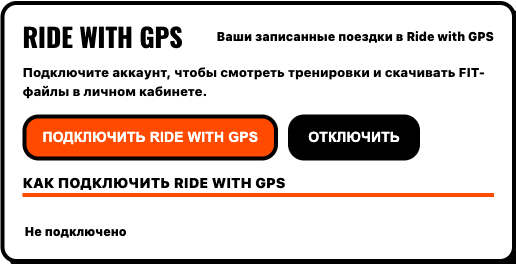
- Melden Sie sich bei FATRACING an und öffnen Sie persönliches Konto → Einstellungen.
- Im Block Ride with GPS drücken »Connect Ride with GPS".
- Melden Sie sich auf der Seite Ride with GPS in Ihrem Konto an.
- Überprüfen Sie den Namen der FATRACING-Anwendung und bestätigen Sie die Zugriffsberechtigung.
- Überprüfen Sie nach der Rückkehr in das Büro den Status «Angeschlossen» neben Ihrem Namen.
Auf der Zustimmungsseite von Ride with GPS kann Folgendes angezeigt werden «Read and modify user content» — Standarderlaubnis des Dienstes, den Inhalt des Kontos zu lesen und zu ändern. Dabei liest FATRACING Ihre Fahrten aus und lädt Dateien herunter. Das Format der Berechtigungen ist in beschrieben dokumentation Ride with GPS.
3. Finde die Reise und lade FIT herunter
- Drücken »Zum Training" oder öffnen Sie registerkarte »Workouts".
- Finde den Block "Workout Ride with GPS». Knopf «Erneuern» fragt die Liste erneut ab.
- Vergleichen Sie den Namen, das Datum, die Entfernung und die Dauer der Reise.
- Verwenden Sie für alte Aufnahmen die Schaltflächen «Weiter» und «Zurück» unter der Liste. Sie erscheinen, wenn mehrere Seiten vorhanden sind.
- Drücken »Download FIT" ich habe die richtige Reise.
Der FIT erhält die Daten, die in der Fahrt mit GPS-Aufzeichnung enthalten sind. Wenn Herzfrequenz, Leistung oder Trittfrequenz nicht aufgezeichnet wurden, werden sie beim Herunterladen nicht hinzugefügt. Die Verbindung überträgt keine Trainingspläne auf einen Fahrradcomputer.
Wenn die Reise nicht erschienen ist
- Nach der Anmeldung wieder «Nicht verbunden»
- Starten Sie die Verbindung erneut über die FATRACING-Einstellungen und schließen Sie die Zugriffsberechtigung im selben Browser ab. Lassen Sie die Einwilligungsseite nicht für längere Zeit geöffnet.
- Es gibt eine Verbindung, aber es gibt keine richtige Reise
- Überprüfen Sie Ihr Konto auf der Ride with GPS-Website: Der Eintrag muss Ihnen gehören und eine Reise sein, keine Route. Klicken Sie auf „Aktualisieren“ und überprüfen Sie die folgenden Seiten der Liste.
- Der Dienst bittet um eine erneute Verbindung
- Öffnen Sie die Einstellungen und klicken Sie auf «Ride with GPS erneut verbinden» und bestätigen Sie den Zugriff erneut.
- FIT wird nicht heruntergeladen
- Überprüfen Sie, ob die Fahrt selbst in Ride with GPS geöffnet wird, aktualisieren Sie die Liste und laden Sie sie erneut herunter. Wenn der Fehler weiterhin besteht, speichern Sie das Reisedatum und den Fehlertext, um den Support kontaktieren zu können.
- Es gibt keinen Ride with GPS-Block in den Einstellungen
- Melden Sie sich zuerst bei FATRACING an. Wenn auf der Registerkarte »Einstellungen" kein Block vorhanden ist, ist die Verbindung vorübergehend nicht verfügbar.
So deaktivieren Sie Ride with GPS
Öffnen die Einstellungen und klicken Sie auf «Ausschalten» im Block Fahrt mit GPS. Warten Sie auf den Status „Nicht verbunden“ und überprüfen Sie ihn nach der Aktualisierung der Seite. Die Fahrten selbst bleiben in Ride with GPS.
Wenn ein Fehler angezeigt wird, ist die Deaktivierung nicht abgeschlossen — wiederholen Sie dies später. Anweisungen für andere Quellen: Polar Flow und Intervals.icu.