Comment monter à WATAKATA-courses virtuelles FATRACING
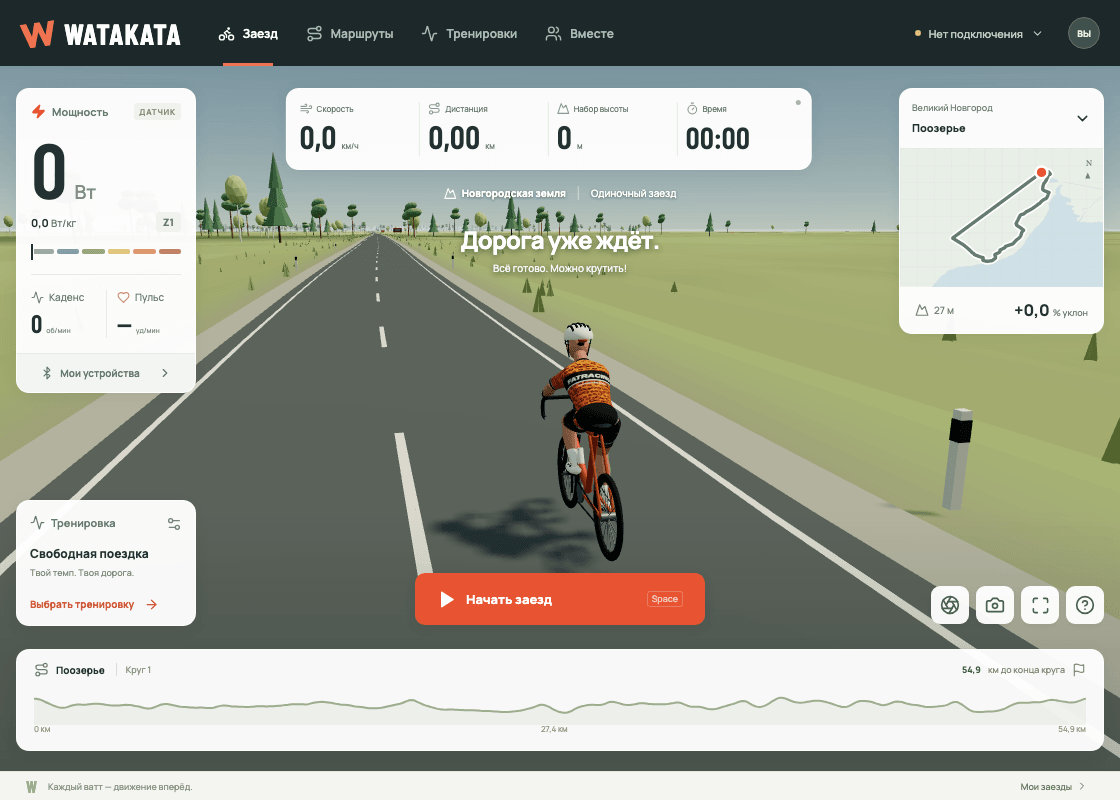
WATAKATA est notre simulateur de cyclisme, qui s'ouvre sur watakata.fatracing.ru directement dans votre navigateur : pas besoin d'installer ou d'acheter quoi que ce soit. Vous pédalez sur votre home trainer et dans le monde 3D, vous parcourez de véritables circuits de la région de Novgorod et nos circuits. Suivez les étapes ci-dessous pour votre premier trajet, de la connexion de votre entraîneur à la connexion à votre compte personnel.
1. Qu'est-ce que WATAKATA
WATAKATA ouvre à watakata.fatracing.ru — c'est une page classique, pas un programme : vous n'avez rien besoin d'installer, vous avez déjà un compte si vous allez sur FATRACING.
Les routes sont réelles. Dans le jeu 18 anneaux de Novgorod sur les cartes des auteurs de routes avec 53cycling.ru à l'échelle 1:1 — de Yuriev (14,2 km) au Luga Ring 300 (287 km), en passant par deux de nos circuits : le cercle Tsar Grader et le Tour de Selishchi. Les hauteurs sont tirées des données de terrain, les lacs et les rivières proviennent d'OpenStreetMap, donc les ascensions et les vues coïncident avec ce que vous voyez en direct sur ces routes.
La vitesse est calculée en fonction de la puissance, de la pente, de votre poids et de la résistance : c'est plus difficile en montée et vous pouvez descendre en roue libre. La course est enregistrée et apparaît dans votre compte FATRACING, tout comme un entraînement régulier.
2. Ce dont vous avez besoin avant de commencer
Vous avez besoin d'un ordinateur ou d'un téléphone Android avec Chrome, Edge ou Brave à jour : l'accès aux capteurs passe par Web Bluetooth, et ce n'est pas dans Safari ni dans aucun navigateur sur iPhone et iPad. Le jeu s'ouvrira depuis Apple, mais l'entraîneur ne s'y connectera pas.
Vous avez besoin d'une source d'énergie : un entraîneur intelligent avec Bluetooth FTMS ou un capteur Cycling Power / vitesse-cadence. Sans cela, le trajet ne se déroulera pas — WATAKATA n'a pas de mode sans équipement, la vitesse est extraite de vos watts. Le moniteur de fréquence cardiaque via Bluetooth se connecte séparément et en option.
Libérez le home trainer des autres applications : un appareil envoie simultanément des données à un seul programme. Si le coach reste connecté à un téléphone ou à La page « Entraîneur en salle ». il n'apparaîtra pas sur notre site Web à WATAKATA.
3. Connectez-vous avec votre compte FATRACING
Cliquez sur le bouton rond avec vos initiales en haut à droite — les « Paramètres du cycliste » s'ouvriront — et sélectionnez « Se connecter via FATRACING ». La connexion s'effectue sur le site principal, après quoi vous revenez au jeu : le site et le jeu ont une session commune.
Ce qui donne accès : le nom et l'avatar dans les courses communes, et le poids et le FTP sont extraits de votre profil — à partir des mesures dans le bot, de la carte du coureur ou du Intervals.icu connecté. Toute valeur peut être corrigée avec vos mains directement dans les paramètres, le jeu n'affectera pas votre modification.
L'essentiel est d'avoir activé le bouton « Enregistrer les courses dans le compte FATRACING » : sans cela, la course ne sera enregistrée que dans le navigateur. Si le home trainer est déjà connecté, la connexion s'ouvrira dans un nouvel onglet — ceci est fait exprès car quitter la page interrompt la connexion Bluetooth.
4. Connectez votre home trainer et vos capteurs
Ouvrez « Mes appareils » dans la colonne de gauche et connectez un par un : le home trainer, le moniteur de fréquence cardiaque, le capteur de puissance. Le navigateur affichera sa fenêtre de sélection de périphérique — l'autorisation n'est accordée qu'après votre clic, la page ne recherche pas elle-même les capteurs.
Si un capteur de puissance séparé est connecté, sa puissance et sa cadence sont plus importantes que celles de l'entraîneur. Les données datant de plus de cinq secondes sont supprimées par le jeu, donc un numéro « bloqué » n'apparaîtra pas sur l'écran : si la connexion est perdue, la valeur sera réinitialisée.
Avec un home trainer FTMS, le mode ERG est disponible : le jeu maintient pour vous la puissance d'intervalle cible, vous permettant de pédaler à une cadence constante. Si votre modèle ne prend pas en charge le contrôle, les lectures sont toujours affichées : il vous suffit d'ajuster la charge à l'aide des changements de vitesse.
Rien ne se trouve ou la connexion est déchirée-l'analyse des causes fréquentes est recueillie dans Hyde.
5. Sélectionnez un itinéraire
Le bouton « Itinéraires » ouvre la fenêtre « Où aller ? fenêtre. Les itinéraires sont organisés en groupes : balades à vélo, route, terre et gravier, VTT, brevets et courses. Sur la carte, vous pouvez voir la distance, le dénivelé, la surface et le temps au tour approximatif, afin que vous puissiez choisir en fonction de votre objectif d'entraînement, et non au hasard.
Votre propre trace convient également : un fichier GPX de Strava, Garmin, Komoot ou planificateur devient cher directement dans le navigateur et se retrouve dans le groupe « Mes traces ». Le fichier n’est téléchargé nulle part – il reste dans votre navigateur. Un jeu de piste non fermé fait des allers-retours.
L'itinéraire sélectionné est référencé dans la vue watakata.fatracing.ru/?route=poozerje - c'est pratique quand on est d'accord pour rouler sur un anneau.
6. Tour libre ou entraînement
Dans le bloc « Entraînement » en bas à gauche se trouvent « Free Ride », « Base aérobie », « Intervalles seuils » et « Récupération facile ». Vous pouvez télécharger votre tâche avec le "Télécharger .ZWO" - depuis le concepteur, depuis le plan du formateur ou depuis n'importe quel service proposant ce format.
Les cibles d'intervalle sont comptées à partir de FTP. Vérifiez le champ « Seuil de puissance » avant de commencer : avec FTP 250 W, l'objectif de 60 % est de 150 W, et avec FTP 200 W, il est déjà de 120 W. Vous pouvez récupérer votre tâche en constructeur d'entraînement. il y a aussi fichiers finis.
7. Arrivée et gestion
Cliquez sur "Démarrer l'enregistrement" - ou sur la barre d'espace, l'enregistrement se met également en pause. La touche C change d'appareil photo, les boutons individuels en bas à droite allument le plein écran et prennent une photo. Pendant que la course se déroule, l'écran du téléphone et de la tablette ne s'éteint pas : les mains sont occupées à conduire.
Si vous réduisez l'onglet, l'enregistrement se mettra en pause - c'est une protection contre la "conduite en arrière-plan". L'enregistrement est sauvegardé toutes les 30 secondes, en pause et à l'arrivée, et les 20 dernières courses sont dans "Mes courses" en bas à droite.
Le jeu peut être placé sur l'écran d'accueil de votre téléphone ou de votre tablette : il s'ouvrira comme une fenêtre séparée sans barre d'adresse, comme une application classique.
8. Que se passe-t-il après l'arrivée
Après «Terminer la course", les résultats s'ouvriront. Lorsque l'enregistrement est activé, l'enregistrement va dans l'espace personnel-onglet «Entraînements»; si Strava est connecté à votre compte, l'entraînement sera mis en file d'attente pour l'envoi, et si strava est connecté Intervals.icu sa copie partira. Les clés de ces services restent sur le site et ne sont pas incluses dans le jeu.
L'arrivée peut être prise en charge: .FIT pour Strava, Garmin Connect et Intervals.icu ou .TCX Pour les services nécessitant XML. Les deux incluent le temps, la distance, l'altitude, la puissance, la vitesse, la cadence, la fréquence cardiaque et les coordonnées du parcours. Ainsi, après l'importation manuelle, l'entraînement aura une carte.
Le bouton « Snapshot » enregistre une image du monde avec une barre : itinéraire, distance, temps et puissance moyenne. Le système "Partager" s'ouvrira sur le téléphone et l'instantané sera enregistré sous forme d'image sur l'ordinateur. Strava n'accepte pas les photos via l'API, la photo est donc jointe à l'entraînement avec vos mains.
Le message de fin d'enregistrement ne constitue pas encore une confirmation d'envoi : si Strava ou Intervalles sont importants, vérifiez que la formation y est apparue. Le fichier téléchargé reste votre copie de sauvegarde.