Comment préparer un GPX pour un tour ou une course
Avant le voyage, il est utile d'ouvrir le tracé sur grand écran et de s'assurer qu'il s'agit de la bonne version du parcours. L'éditeur FATRACING permet de visualiser le fichier, de définir le nom de la carte, d'enregistrer le lien et de télécharger GPX.
1. Prenez le fichier actuel
Pour la course, téléchargez GPX depuis le dernier message ou page de l'organisateur et vérifiez la distance. Un ancien fichier portant un nom similaire peut contenir la piste de l'année dernière. Enregistrez le code source séparément pour pouvoir y revenir.
Ouvrez section Itinéraires et cliquez sur "Ouvrir GPX". Une piste ou un itinéraire avec des coordonnées d'au moins deux points est pris en charge ; la taille du fichier est limitée à 20 Mo. L'archive ZIP, la capture d'écran de la carte et le FIT doivent au préalable être préparés dans un outil adapté.
2. Inspectez la piste dans son intégralité et par sections
Après avoir sélectionné le fichier, la ligne sur la carte, la distance, le nombre de points et le nom d'origine du GPX sont affichés. Le premier point est marqué en vert, le dernier en rouge ; ils peuvent se chevaucher sur une piste fermée.
Augmentez la zone de départ, les fourches et terminez. Vérifiez s'il y a un saut direct sur toute la zone ou une section manquante. L'éditeur relie les points de lecture par une ligne ; un espace entre les segments peut également ressembler à une connexion. Une telle ligne ne prouve pas la présence d’une route.
La carte ne confirme ni la chaussée, ni l'accès au territoire privé, ni l'état des ponts. Pour la course, suivez les instructions en vigueur de l'organisateur, pour un parcours indépendant, vérifiez séparément les sections douteuses.
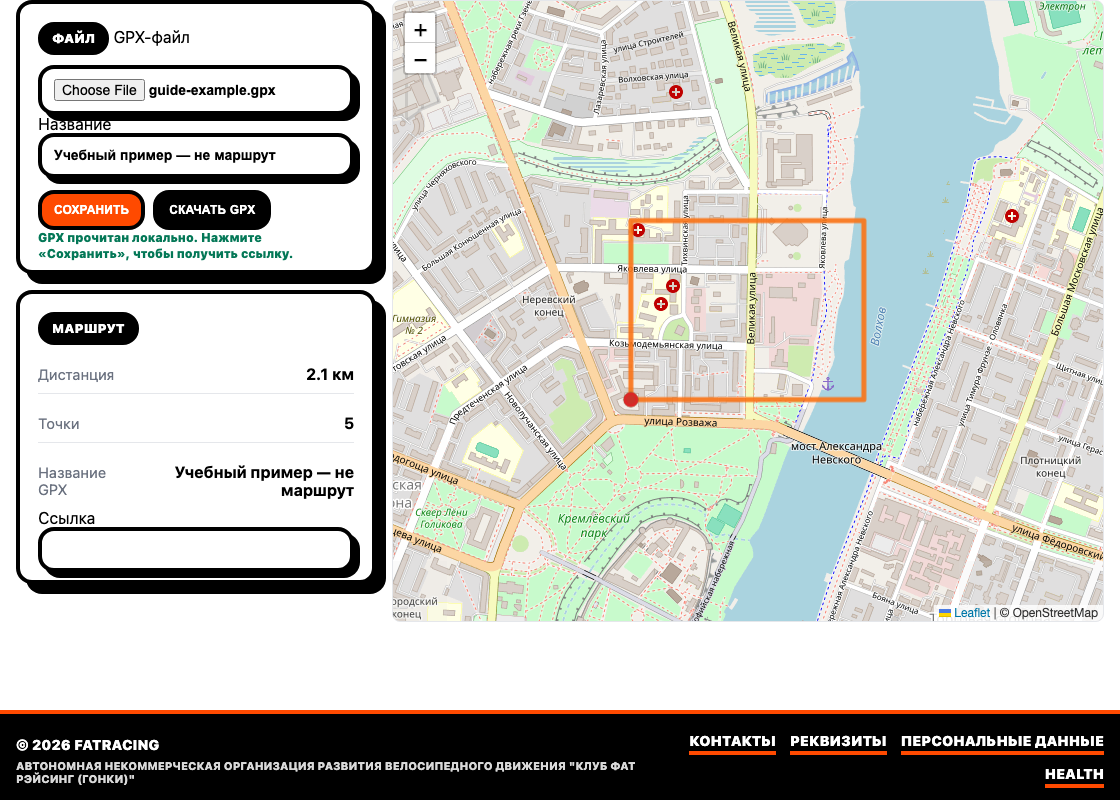
3. Tenez compte des fonctionnalités de l'éditeur
Le bouton "Modifier la copie" ouvre l'éditeur général d'itinéraire : recadrage, édition de points, poursuite du chemin et construction le long de routes ou de lignes droites. Pour modifier et enregistrer un itinéraire, vous devez vous connecter. L'éditeur prend en charge jusqu'à 20 traces et 20 000 points ; un fichier plus volumineux peut être vérifié, téléchargé ou transmis via un lien sans modification.
Renommer sur la page définit le nom de la carte et le nom du fichier à télécharger. Le nom intégré dans le GPX d'origine ne changera pas nécessairement : le navigateur peut continuer à afficher l'ancien nom. Les coordonnées de la piste téléchargée restent les mêmes.
4. Enregistrez le lien si vous souhaitez partager
La sélection d'un fichier lit GPX localement dans le navigateur. Dans le bloc "Partager le fichier", le bouton "Obtenir le lien" envoie le fichier source au serveur et crée un lien. Attendez le message "Enregistré. Le lien peut être partagé" et l'apparition de l'adresse dans le champ "Lien". Vérifiez-le dans un nouvel onglet.
Le lien doit être considéré comme un accès à l'itinéraire, et non comme un stockage privé : le contenu est accessible à l'adresse, et l'éditeur par token permet de mettre à jour l'enregistrement. Avant de sauvegarder, supprimez les points sensibles, comme un départ précis, dans un autre outil. L'absence de page dans la recherche ne restreint pas l'accès par lien.
Pour créer une version distincte, commencez par une adresse vide de la section «Itinéraires». Travailler dans un enregistrement enregistré déjà ouvert peut le mettre à jour à partir du lien précédent.
5. Téléchargez et vérifiez sur le navigateur
Cliquez sur "Télécharger l'original" et importez le fichier d'une manière prise en charge par votre ordinateur de vélo ou votre application. Vérifiez ensuite le nom, la longueur, le début et la fin déjà sur l'appareil. La présence d'un fichier dans le dossier des téléchargements ne signifie pas que la navigation est prête.
Ouvrez à l'avance l'itinéraire et les cartes hors ligne requises. Si l'appareil recalcule le trajet le long des routes, comparez-le avec le tracé d'origine : le recalcul peut aboutir différemment. Enregistrez la dernière version et contactez l'organisateur avant le départ.