Wie bereite ich einen GPX auf eine Fahrt oder ein Rennen vor
Vor der Fahrt ist es sinnvoll, den Track auf dem großen Bildschirm zu öffnen und sicherzustellen, dass es sich um die richtige Version der Route handelt. Mit dem FATRACING-Editor können Sie die Datei anzeigen, den Namen der Karte festlegen, den Link speichern und GPX herunterladen.
1. Nehmen Sie die aktuelle Datei
Laden Sie für das Rennen GPX von der letzten Nachricht oder Seite des Veranstalters herunter und überprüfen Sie die Distanz. Eine alte Datei mit einem ähnlichen Namen enthält möglicherweise den Titel des letzten Jahres. Speichern Sie den Quellcode separat, um darauf zurückgreifen zu können.
Öffnen abschnitt "Routen» und klicken Sie auf „GPX öffnen“. Ein Track oder eine Route mit Koordinaten von mindestens zwei Punkten wird unterstützt; Die Dateigröße ist auf 20 MB begrenzt. Das ZIP-Archiv, der Screenshot der Karte und das FIT müssen zunächst in einem geeigneten Tool aufbereitet werden.
2. Untersuchen Sie die gesamte Strecke und die Abschnitte
Nach Auswahl der Datei werden die Linie auf der Karte, die Entfernung, die Anzahl der Punkte und der ursprüngliche Name des GPX angezeigt. Der erste Punkt ist grün markiert, der letzte rot; sie können sich bei einer geschlossenen Spur überlappen.
Vergrößern Sie den Startbereich, die Gabeln und das Ziel. Prüfen Sie, ob ein direkter Sprung über die gesamte Fläche vorliegt oder ein Abschnitt fehlt. Der Editor verbindet die Lesepunkte mit einer Linie; Eine Lücke zwischen Segmenten kann auch wie eine Verbindung aussehen. Eine solche Linie beweist nicht das Vorhandensein einer Straße.
Die Karte bestätigt nicht die Fahrbahn, den Zugang zu Privatgebieten oder den Zustand von Brücken. Befolgen Sie für das Rennen die aktuellen Anweisungen des Veranstalters, für eine eigenständige Strecke prüfen Sie die fraglichen Abschnitte gesondert.
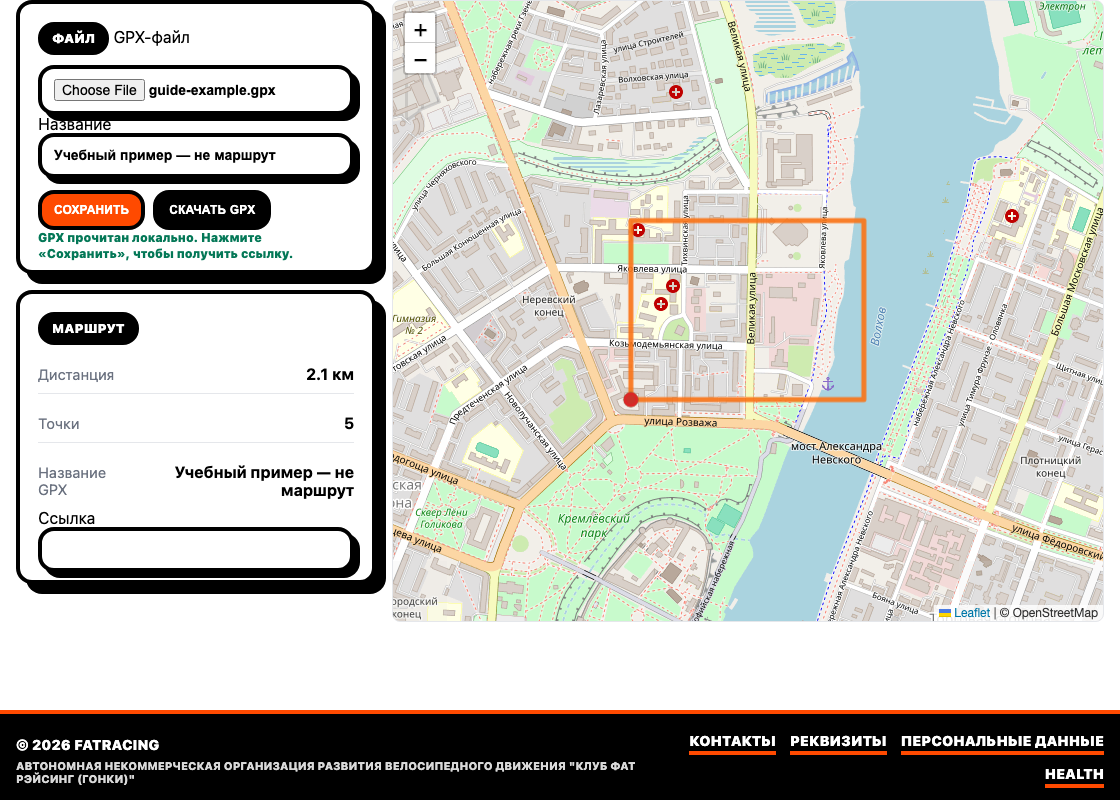
3. Berücksichtigen Sie die Möglichkeiten des Editors
Die Schaltfläche „Kopie bearbeiten“ öffnet den allgemeinen Routeneditor: Zuschneiden, Punkte bearbeiten, Pfad fortsetzen und entlang von Straßen oder geraden Strecken bauen. Um eine Route zu bearbeiten und zu speichern, müssen Sie sich anmelden. Der Editor unterstützt bis zu 20 Tracks und 20.000 Punkte; eine größere Datei kann unverändert geprüft, heruntergeladen oder über einen Link übermittelt werden.
Durch Umbenennen auf der Seite werden der Name der Karte und der herunterzuladende Datei festgelegt. Der im ursprünglichen GPX eingebettete Name ändert sich dadurch nicht unbedingt: Der Navigator kann weiterhin den alten Namen anzeigen. Die Koordinaten des heruntergeladenen Tracks bleiben gleich.
4. Speichern Sie den Link, wenn Sie ihn teilen möchten
Bei Auswahl einer Datei liest GPX lokal im Browser. Im Block „Datei teilen“ wird über die Schaltfläche „Link abrufen“ die Quelldatei an den Server gesendet und ein Link erstellt. Warten Sie auf die Meldung „Gespeichert. Der Link kann geteilt werden“ und das Erscheinen der Adresse im Feld „Link“. Überprüfen Sie es in einem neuen Tab.
Der Link sollte als Zugriff auf die Route und nicht als privater Speicher betrachtet werden: Auf den Inhalt kann unter der Adresse zugegriffen werden, und der Editor per Token ermöglicht Ihnen die Aktualisierung des Datensatzes. Entfernen Sie vor dem Speichern sensible Punkte, wie z. B. einen genauen Home-Start, in einem anderen Tool. Das Fehlen einer Seite in der Suche schränkt den Zugriff per Link nicht ein.
Um eine separate Version zu erstellen, beginnen Sie mit einer leeren Adresse abschnitt "Routen». Wenn Sie einen bereits geöffneten gespeicherten Datensatz bearbeiten, können Sie ihn über den vorherigen Link aktualisieren.
5. Laden Sie es herunter und überprüfen Sie es auf Ihrem Navigator
Klicken Sie auf „Original herunterladen“ und importieren Sie die Datei auf eine Weise, die Ihr Fahrradcomputer oder Ihre Anwendung unterstützt. Überprüfen Sie dann den Namen, die Länge, den Start und das Ende bereits auf dem Gerät. Das Vorhandensein einer Datei im Download-Ordner bedeutet nicht, dass die Navigation bereit ist.
Öffnen Sie vorab die Route und die benötigten Offline-Karten. Wenn das Gerät den Weg entlang der Straßen neu berechnet, vergleichen Sie ihn mit der Originalspur: Die Neuberechnung kann zu einem anderen Ergebnis führen. Speichern Sie die neueste Version und kontaktieren Sie den Veranstalter vor dem Check-out.